

Hur uppdaterar man sin Smart‑TV?
28 december 2025
Innehåll
Din tv är seg, vissa appar vägrar starta eller så visas ett ihållande meddelande som uppmanar dig att uppdatera? Firmwaren i en Smart TV fungerar som operativsystemet i en smartphone: den behöver regelbundna uppdateringar för att förbli funktionsduglig och säker. Här är hur du går tillväga, oavsett vilket märke din tv har.
Varför dessa uppdateringar verkligen spelar roll
Att låta en uppkopplad tv stå utan uppdateringar innebär konkreta risker. I november 2023 identifierade cybersäkerhetsforskare fyra sårbarheter i webOS (systemet i LG:s tv-apparater) som gjorde det möjligt för en angripare att ta full kontroll över enheten via hemmets nätverk. Dessa sårbarheter kunde göra det möjligt för en angripare att lägga till sig själv som användare och få åtkomst till tv:n, installera skadlig programvara, spionera på nätverkstrafiken eller röra sig lateralt i hemnätverket. Över 91 000 enheter som var exponerade mot internet var potentiellt sårbara innan uppdateringarna släpptes i mars 2024.
Utöver säkerheten åtgärdar uppdateringar programvarufel, förbättrar den allmänna stabiliteten och upprätthåller kompatibiliteten med streamingtjänster. Netflix, Prime Video och Disney+ kräver minimiversioner av systemet för att fungera korrekt: en föråldrad firmware kan leda till frysningar, uppspelningsfel eller att en app helt enkelt försvinner.
Vissa tillverkare lägger också till nya funktioner via dessa uppdateringar. LG har till exempel lagt till 120 Hz-lägen, Dolby Vision Gaming och ett nytt hemskärmsgränssnitt på sina tv-apparater från 2019 och 2020. Samsung rullar just nu ut Tizen 9.0 på sina modeller från 2024, med ett omarbetat gränssnitt och nya menyer.
Uppdatering via internet: standardmetoden
De flesta moderna tv-apparater laddar ner och installerar automatiskt uppdateringar när de är anslutna till nätverket. Det här alternativet är normalt aktiverat som standard, men det är bäst att kontrollera att det verkligen är det.
På en Samsung-tv (Tizen OS)
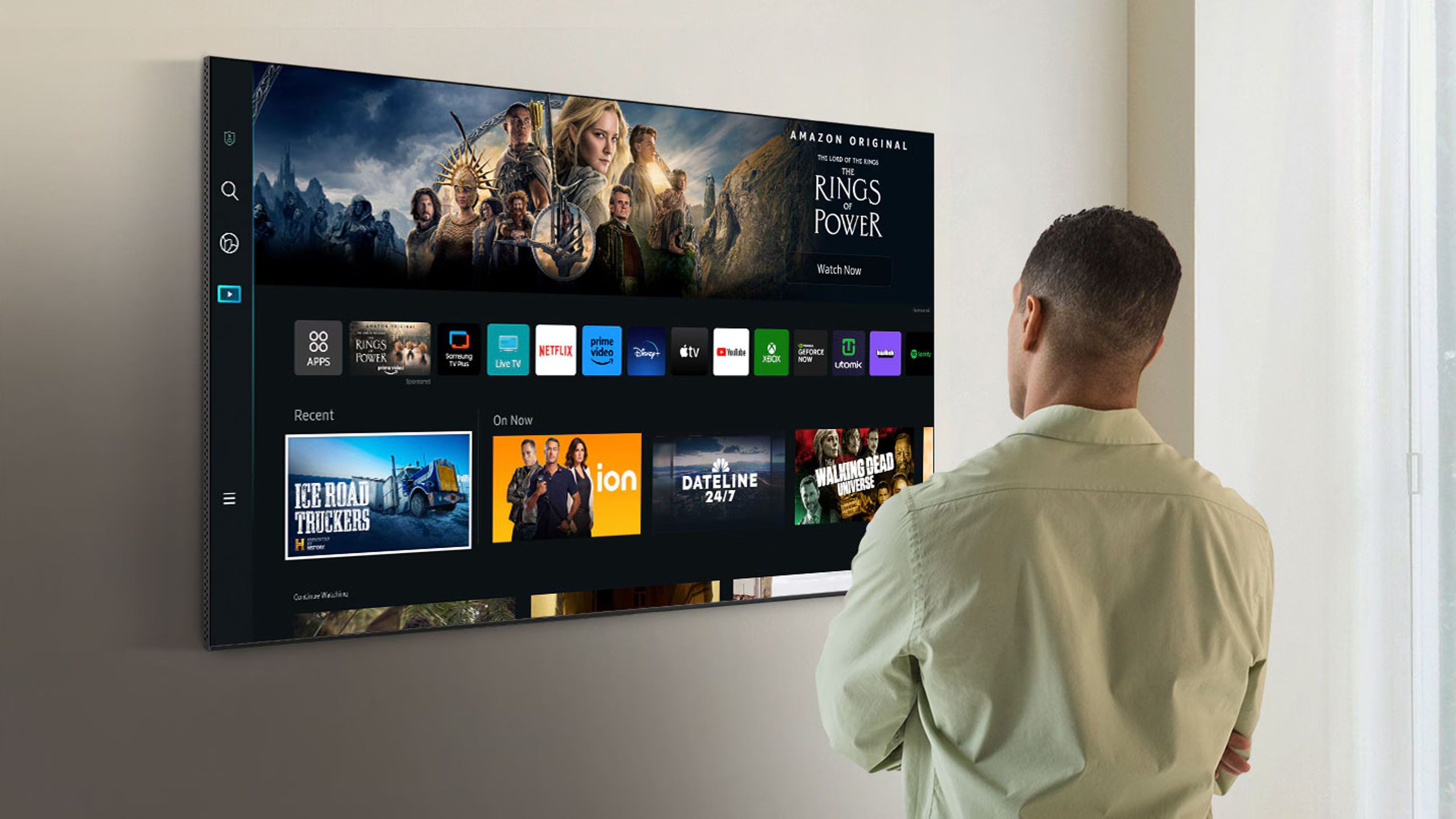
Tryck på Home-knappen på fjärrkontrollen och gå sedan till Inställningar → Support → Programvaruuppdatering. Alternativet ”Automatisk uppdatering” ska vara aktiverat. För att starta en manuell kontroll väljer du ”Uppdatera nu”. Tv:n söker då efter tillgängliga uppdateringar och installerar dem direkt om en ny version hittas. När installationen är klar startas tv:n om med den nya firmwaren installerad.
På modellerna 2024–2025 kan sökvägen variera något: tryck på vänster piltangent från hemskärmen för att komma till inställningar och navigera sedan till Support → Om tv:n.
På en LG-tv (webOS)
Från hemskärmen klickar du på kugghjulsikonen uppe till vänster för att öppna inställningar. Gå till Kundsupport → Programvaruuppdatering. För att aktivera automatiska uppdateringar väljer du ”Tillåt automatiska uppdateringar”. Manuell kontroll görs via ”Sök efter uppdateringar”.
På Android TV eller Google TV (Sony, TCL, Philips …)
Tryck på Home-knappen och gå sedan till Inställningar → Enhetspreferenser (eller System) → Om → Systemuppdatering. För att hålla programvaran uppdaterad automatiskt måste alternativet ”Sök automatiskt efter uppdateringar” eller ”Automatisk hämtning av programvara” vara aktiverat.
På tv-apparater från Sony är sökvägen ofta: Hjälp → Uppdatering av systemprogramvara.
Uppdatering via USB-minne: när internet inte räcker
Misslyckade uppdateringar efter nedladdning orsakas ofta av verifikationsproblem (avbrott i Wi-Fi, DNS-fel), otillräckligt internt lagringsutrymme eller en delvis skadad fil. När uppdatering via internet konsekvent misslyckas, eller om din tv inte är ansluten till nätverket, är ett USB-minne fortfarande ett tillförlitligt alternativ.
Förberedelse av USB-minnet
Kravet på formatering varierar mellan olika märken. Samsung rekommenderar ett minne formaterat i NTFS eller exFAT, eftersom FAT32 ofta inte stöds för uppdateringar. LG accepterar däremot i regel FAT32. Om du är osäker är exFAT ett bra mellanting som stöds av de flesta system.
Använd ett tomt USB-minne för att undvika förväxling och se till att det har minst 1–2 GB ledigt utrymme.
Nedladdning av firmware
Gå till tillverkarens officiella webbplats (samsung.com, lg.com, sony.com etc.) och öppna avsnittet Support eller Assistans. Ange det exakta modellnumret på din tv – det står i allmänhet på en etikett på baksidan av apparaten eller kan nås via menyn Inställningar → Om.
Ladda ner uppdateringsfilen som hör till din modell. Filstrukturen måste följas noggrant:
För Samsung: packa upp arkivet till USB-minnet. Du ska få en mapp (till exempel T-KTM2DEUC) och en fil som heter SWU_AUTO_FLAG i rotkatalogen på minnet, utan att lägga dem i en undermapp.
För LG: skapa en mapp som heter exakt ”LG_DTV” i rotkatalogen på USB-minnet och extrahera sedan innehållet i den nedladdade filen till den mappen.
Installation
Sätt in USB-minnet i en av tv:ns USB-portar. På de flesta modeller visas automatiskt ett fönster som upptäcker minnet och föreslår installation. Om det inte sker går du manuellt till uppdateringsmenyn och väljer USB eller ”Uppdatera nu”.
Koppla inte ur USB-minnet under installationen. Stäng inte av tv:n. Bryt inte strömmen. Ett avbrott under processen kan skada systemet oåterkalleligt.
När uppdateringen vägrar att installeras
Det finns flera situationer som kan blockera en uppdatering.
Otillräckligt lagringsutrymme: apparna du installerar upptar tv:ns interna minne. På Samsung-tv-apparater kan en ”Flash Reset” frigöra utrymme. Under Samsung-logotypen sitter en liten knapp cirka 2–3 cm från nederkanten. Med tv:n påslagen håller du knappen intryckt i 5–10 sekunder, släpper den och trycker sedan på strömknappen på fjärrkontrollen i 5–10 sekunder. Tv:n startar om efter att ha frigjort lagringsutrymme.
Meddelandet ”Ingen uppdatering tillgänglig”: uppdateringar rullas ut stegvis per region. En firmware kan finnas tillgänglig på tillverkarens webbplats utan att ännu erbjudas via den automatiska uppdateringen. USB-uppdatering låter dig kringgå denna väntetid.
Upprepade uppdateringsfel: koppla ur tv:n från eluttaget i 2–5 minuter och anslut den sedan igen. Denna ”power reset” löser ofta tillfälliga låsningar. Välj dessutom en trådbunden Ethernet-anslutning i stället för Wi‑Fi för att undvika avbrott i nedladdningen.
Uppdateringsknappen är nedtonad: kontrollera först att tv:n verkligen är ansluten till internet. Om anslutningen är stabil, försök avsluta alla pågående streamingappar innan du går in i uppdateringsmenyn.
Försiktighetsåtgärder och goda vanor
En firmwareuppdatering tar i allmänhet mellan 5 och 20 minuter beroende på filens storlek och anslutningshastigheten. Under tiden kan tv:n visa en svart skärm eller starta om flera gånger: det är normalt.
Till skillnad från datorer eller smartphones erbjuder tv-apparater sällan någon form av säkerhetskopia eller återställning till en tidigare version. Om något går fel är alternativen begränsade. De flesta tillverkare tillåter inte att man går tillbaka till en äldre firmwareversion.
Säkerhetskopiera viktig kontoinformation innan en större uppdatering. Om en oväntad återställning inträffar måste du konfigurera om dina streamingappar.
Om du föredrar att behålla kontrollen över uppdateringarna kan du inaktivera det automatiska läget och kontrollera manuellt en gång i månaden. Vissa försiktiga användare väntar några dagar efter att en uppdatering har släppts för att låta andra användare rapportera eventuella problem.
Längden på mjukvarustödet
Tillverkarna åtar sig inte alla på samma sätt när det gäller hur länge de ger stöd. Samsung anger att de flesta tv-apparater får funktionsuppdateringar i två år och därefter stabilitetsfixar. LG erbjuder numera en uppdateringsplan på sju år för sina senaste tv-modeller, med löftet att lansera webOS 25 på modeller ända tillbaka till 2021.
När supportperioden löper ut upphör uppdateringarna och vissa appar blir till slut inkompatibla. Det är en verklighet att ta hänsyn till vid köp: en tv som såldes 2019 kan i dag ha slutat få säkerhetsuppdateringar.
Populära produkter

Läs också
 Kan en projektor verkligen ersätta en tv i vardagen?Jämförelser och köpguidar
 Vilka är de bästa OLED-tv-apparaterna 2026?Jämförelser och köpguidar
 Sony BRAVIA Theatre: upp till 500 € rabatt på trådlösa hemmabiosystemErbjudanden & kampanjer
 Tandem OLED: vad är det och vilka tv-apparater använder det?Begrepp och tekniker
 Yamaha, Onkyo, Marantz, Denon: vilken hemmabioreceiver för under 2 000 € år 2026?Jämförelser och köpguidar
 Smart-tv 2026: Google TV, webOS, Tizen eller Fire TV? Vilket gränssnitt ska du välja?Jämförelser och köpguidar